【結論】TVerは登録なしで見られる!無料視聴の仕組みと注意点
TVerは、民放各局の番組をインターネットで配信する公式サービスです。日本テレビ、テレビ朝日、TBSテレビ、テレビ東京、フジテレビの在京民放キー局5社などが関わり、2015年にサービスを開始しました。
TVer公式ヘルプでも、動画の視聴にTVer IDの登録やログインは必要ないと案内されています。つまり、「ゲスト」として利用できるため、メールアドレスやパスワードを登録せずに番組を再生できます。
TVerの会員登録が不要な理由
TVerは、広告付きの無料配信サービスとして運営されています。月額料金や会員登録料を徴収する仕組みではなく、配信される広告などによってサービスを支えています。
そのため、視聴者は有料動画サービスのように契約手続きを済ませてから視聴する必要がありません。
ただし、無料だからといって、すべてのテレビ番組をいつでも見られるわけではありません。配信対象は番組ごとに異なり、見逃し配信には視聴可能期間が設定されています。放送終了後から次回放送までの約1週間が一つの目安ですが、実際の配信終了日は各番組の表示を確認してください。
また、視聴前のアンケートへの回答は必要です。会員登録は不要でも、アンケートまで不要になるわけではありません。
TVerの無料視聴で発生する費用
| 項目 | 費用・条件 |
|---|---|
| TVer IDの登録 | 無料。登録自体も必須ではない |
| 番組の視聴 | 無料 |
| 月額料金・登録料 | なし |
| スマホアプリのインストール | 無料 |
| インターネット通信費 | 利用者負担 |
| 広告 | 動画の視聴中などに配信される |
特に注意したいのが、スマートフォンのモバイル通信です。TVer公式ヘルプが示す通信量の目安では、スマートフォンやパソコンの自動画質で30分あたり平均約450MB、テレビアプリやパソコンの高画質では30分あたり平均約700MBです。画質や番組によって通信量は変わります。
外出先で長時間視聴するなら、Wi-Fiを利用するか、契約しているデータ通信量を確認しておくと安心です。
【具体的な手順】スマホ・PC・テレビでTVerを登録しないで見る方法
登録なしで見る基本的な流れは、どの端末でも共通しています。
1. TVerの公式サービスまたはアプリを開く。
2. 見たい番組を検索する。
3. 番組ページで配信期間などを確認する。
4. 再生ボタンを押す。
5. 初回などに表示される視聴前アンケートへ回答する。
6. 動画を再生する。
この手順でTVer IDの登録画面が表示されても、通常の見逃し配信を見るだけなら、登録・ログインをせずに進められます。ただし、利用したい機能によってはログインが必要です。
スマートフォンで見る方法(iPhone・Android)
iPhone・iPadの場合
1. App StoreからTVerアプリをインストールする。
2. アプリを開き、見たい番組を探す。
3. 再生ボタンをタップする。
4. 視聴前アンケートに回答し、再生する。
Androidスマートフォンの場合
1. Google PlayからTVerアプリをインストールする。
2. アプリを起動し、視聴したい番組を選ぶ。
3. 再生ボタンをタップする。
4. 必要なアンケートに回答して視聴する。
スマートフォンやタブレットでは、ブラウザよりも公式アプリでの視聴が推奨されています。アプリのインストールにTVer IDは必要ありませんが、アプリストアの利用条件などは別途適用されます。
パソコンで見る方法(ブラウザ)
パソコンなら、アプリをインストールしなくても視聴できます。
1. Microsoft Edge、Google Chrome、Safariなどの対応ブラウザを開く。
2. TVerの公式サイトにアクセスする。
3. 番組名や出演者名で検索する。
4. 視聴したい番組を選び、再生する。
5. アンケートが表示された場合は回答する。
パソコンで見る場合も、TVer IDの登録は不要です。WindowsやmacOSのバージョン、ブラウザの種類によって対応状況が異なるため、再生できない場合はTVer公式の推奨環境を確認してください。
テレビで見る方法(スマートテレビ・Fire TV Stick)
テレビの大画面で見たい場合は、TVerアプリに対応したスマートテレビやストリーミング端末を利用できます。
スマートテレビ
テレビをインターネットに接続し、ホーム画面やアプリストアからTVerを起動します。リモコンにTVerボタンがある対応機種では、ボタンを押すだけで起動できる場合もあります。
Fire TV Stick
端末をテレビのHDMI端子に接続し、インターネットに接続します。アプリストアでTVerをインストールして起動すれば、番組を選んで視聴できます。
Chromecast
対応するChromecastをセットアップし、スマートフォンのTVerアプリからキャストアイコンをタップして接続先を選びます。スマートフォンとChromecastは同じWi-Fiネットワークに接続してください。
いずれも、通常の見逃し配信を視聴するだけならTVer IDへの登録は必須ではありません。ただし、対応機種やアプリの提供状況には違いがあります。
なお、テレビアプリではリアルタイム配信や追っかけ再生を利用できない場合があります。Chromecastでも、リアルタイム配信などキャスト再生に対応していないコンテンツがあります。見逃し配信とライブ系コンテンツは分けて考える必要があります。
【徹底比較】TVer IDの登録あり・なしで何が変わる?
「登録なしで見られるなら、わざわざ会員登録する意味はないのでは?」と考える人もいるでしょう。
実際、番組を単純に再生するだけなら、登録なしで十分です。一方、複数の端末を使い分けたり、ライブ配信を途中から見たりする場合には、TVer IDが役立ちます。
登録なし(ゲスト視聴)
登録あり(TVer IDでログイン)
TVer公式ヘルプによると、TVer IDでログインした場合、お気に入り登録できる上限は番組が50件から200件、出演者が50件から150件へ拡張されます。また、スマートフォン・タブレット、パソコン、テレビアプリなど、異なる端末間でお気に入りやレジューム再生(途中から再生)を連携できます。
追っかけ再生はログイン必須
ここは特に誤解しやすいポイントです。
追っかけ再生とは、リアルタイム配信中の対応番組を最初から再生したり、一時停止や巻き戻しをしたりできる機能です。通常のリアルタイム配信をそのまま見る場合とは異なり、追っかけ再生を利用するにはログインが必要です。
さらに、追っかけ再生に対応しているのは一部の番組に限られます。テレビアプリではリアルタイム配信および追っかけ再生コンテンツを視聴できないため、対応するスマートフォン・タブレットやパソコンを使う必要があります。
したがって、「登録しないとTVerが見られない」という説明は正確ではありません。通常の見逃し配信と、ログインを前提とした付加機能を混同しないことが大切です。
【視聴前アンケート】登録不要でも回答が必要な理由
TVerを初めて使う人が戸惑いやすいのが、動画の再生前に表示されるアンケートです。
TVer公式ヘルプでは、動画を視聴する前のアンケート回答が必要と案内されています。案内されている主な入力項目は、誕生年・誕生月・性別・郵便番号です。
これはTVer IDの会員登録とは別の手続きです。アンケートに回答したからといって、TVer IDが自動的に作成されるわけではありません。
アンケートは何のためにある?
TVer公式の説明によると、アンケートで得た情報は、サービスの運用や調査、利用者に適したコンテンツ・広告の配信などに活用されます。
広告付きの無料サービスでは、広告を届ける仕組みが運営を支える要素の一つです。そのため、視聴前アンケートは、会員登録の代わりというよりも、サービス運営や広告配信に関わる手続きとして理解するとわかりやすいでしょう。
アンケートは毎回回答するの?
公式ヘルプでは、一度回答した後は、通常は再度アンケートが表示されないと説明されています。
何度も表示される場合は、次の手順を試してください。
1. インターネット接続が安定しているか確認する。
2. TVerアプリや端末を再起動する。
3. アプリを最新版に更新する。
4. 改善しない場合は、アプリの再インストールを検討する。
テレビアプリで郵便番号を正しく入力してもエラーが出る場合は、端末の地域設定やTVer公式ヘルプの案内も確認しましょう。
アンケートの入力が気になる人は、登録不要であることと、個人情報の入力が一切不要であることは別だと理解しておく必要があります。入力情報の取り扱いについては、TVerのプライバシーポリシーを確認してください。
【2026年最新】TVerが見られない原因と対処法
TVer IDを登録していないこと自体は、通常の見逃し配信が再生できない理由にはなりません。視聴できない場合は、端末や通信環境、配信期間などを順番に確認しましょう。
1. 通信環境が不安定
動画が止まる、読み込みが終わらない場合は、Wi-Fiやモバイル通信の状態を確認します。可能なら別のネットワークに切り替え、ほかの動画やサイトが正常に動くか試してください。
2. アプリやブラウザに問題がある
アプリを終了して再起動し、必要に応じてアップデートします。パソコンではブラウザを完全に閉じて再起動するか、対応する別のブラウザで試します。
3. 配信期間が終了している
TVerですべての放送番組を見られるわけではありません。番組ページに配信終了の案内がないか確認し、配信中の別エピソードや関連番組を探してください。
4. 対応していない端末・接続方法を使っている
スマートフォンのブラウザ視聴や、HDMIケーブル・AirPlayなどによるミラーリングは、推奨環境外となる場合があります。公式アプリや対応ブラウザ、対応テレビアプリを利用してください。
5. 日本国外からアクセスしている
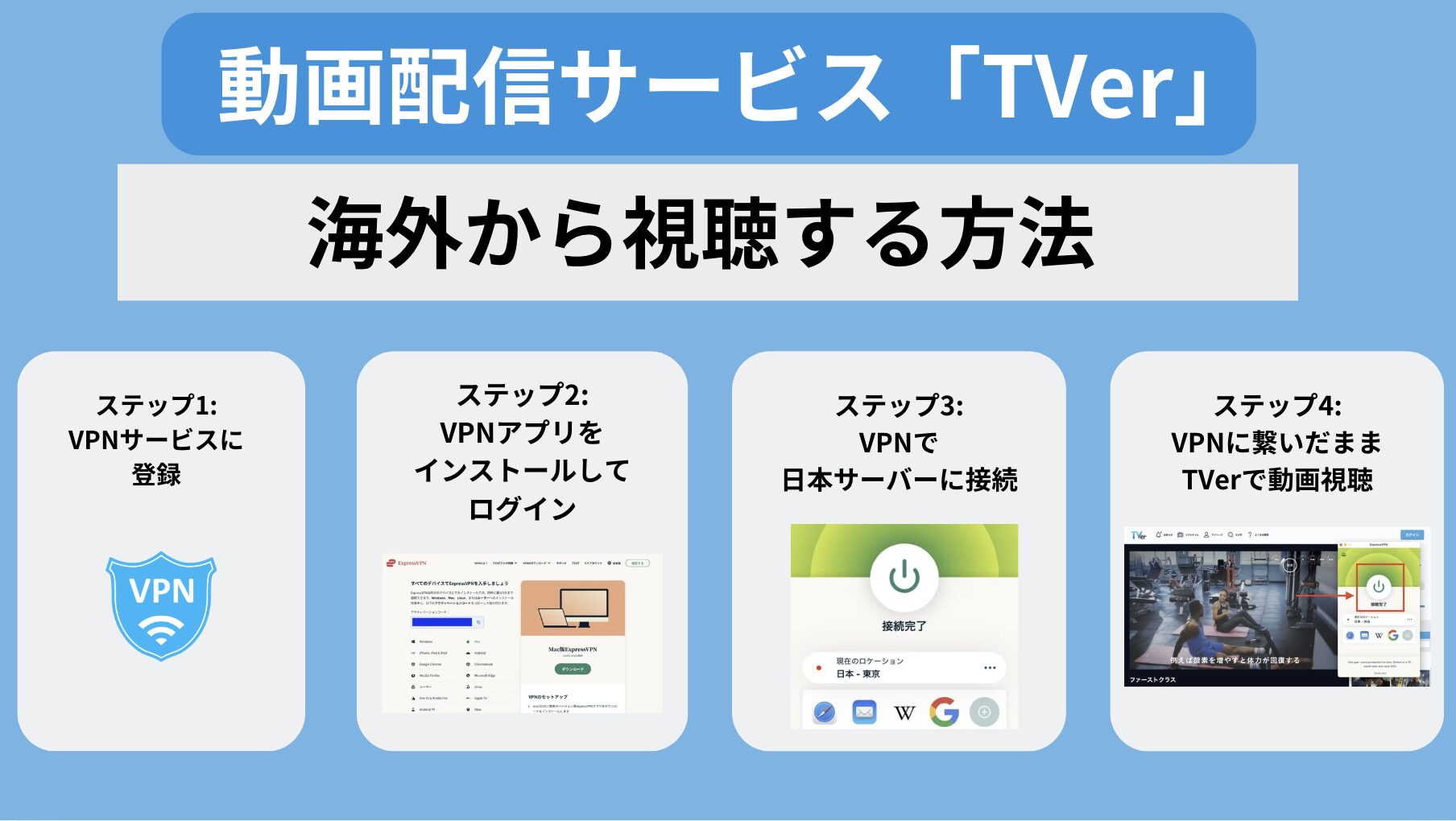
TVerは日本国内向けのサービスです。海外では視聴できず、VPNを使用したアクセスも公式のサポート対象外です。海外からアクセスしている場合は、この地域制限が原因になっている可能性があります。
Chromecastが接続できない場合
スマートフォンからテレビへキャストできない場合は、スマートフォンとChromecastが同じWi-Fiネットワークに接続されているか確認します。Wi-Fi名が似ていても、別のネットワークにつながっていることがあります。
iPhoneやiPadでは、設定アプリの「プライバシーとセキュリティ」から「ローカルネットワーク」を開き、TVerアプリのアクセスを許可する必要がある場合もあります。
それでも改善しない場合は、TVerアプリ、スマートフォン、Chromecast、Wi-Fiルーターの順に再起動してみてください。TVer公式ヘルプでも、接続環境や端末の再起動などが対処法として案内されています。
【プロの結論】登録せずに見る人・TVer IDを作る人の判断基準
TVerは、会員登録の手間をかけずに民放番組を楽しみたい人にとって、使いやすいサービスです。一方、複数の端末を使う人や、ライブ配信の追っかけ再生を利用したい人には、TVer IDのメリットがあります。
判断基準は、次の3点です。
- 登録なしがおすすめの人: 見逃したドラマやバラエティを、ときどきスマートフォンやパソコンで見たい人。
- 登録を検討したい人: お気に入りの番組を多く管理したい人、複数の端末で続きを見たい人、追っかけ再生を利用したい人。
- 注意が必要な人: 通信量を抑えたい人、アンケートに回答したくない人、海外から視聴したい人。通信量にはWi-Fiの活用が有効ですが、アンケートの省略や海外からの視聴は通常の利用条件では解決できません。
TVerの登録不要という特徴は、あくまで「会員登録をせずに基本的な視聴を始められる」という意味です。すべての番組が配信されるわけではなく、すべての機能をログインなしで使えるわけでもありません。
この違いを理解しておけば、不要な会員登録を避けながら、自分に必要な機能だけを選んで利用できます。
【TVerを登録しないで見る方法】に関するよくある質問(FAQ)
Q1:TVerは会員登録もログインもせずに完全無料で見られますか?
A1:はい。通常の見逃し配信は、TVer IDへの登録やログインなしで視聴できます。月額料金や登録料もかかりません。ただし、インターネットの通信費は利用者の負担です。
Q2:TVerを見る前のアンケートは無視できますか?
A2:いいえ。TVerでは動画の視聴前にアンケートへの回答が必要です。誕生年・誕生月・性別・郵便番号などを入力します。これはTVer IDの会員登録とは別の手続きです。
Q3:登録しないと追っかけ再生は使えませんか?
A3:追っかけ再生にはログインが必要です。また、利用できるのは対応する一部の番組に限られます。テレビアプリではリアルタイム配信や追っかけ再生を利用できないため、対応するスマートフォン・タブレットやパソコンで視聴してください。
まとめ:登録不要の範囲を知ってTVerを賢く利用しよう
2026年10月時点で、TVerはTVer IDへの登録・ログインなしでも、スマートフォン、パソコン、対応テレビなどから無料で視聴できます。スマホなら公式アプリ、パソコンなら対応ブラウザ、テレビなら対応アプリやFire TV Stickなどを使うのが基本です。
ただし、動画の視聴前アンケートへの回答は必要で、追っかけ再生など一部機能にはログインが求められます。見られない場合は、登録の有無だけで判断せず、配信期間、通信環境、アプリの状態、端末の対応状況を確認しましょう。
まずは登録せずに見逃し配信を試し、必要になった段階でTVer IDの登録を検討する。 これが、手間をかけずにTVerを利用するための合理的な方法です。 (出典: tver 登録 しない で見る方法(Yahoo!ニュース))

SEOライティングとマーケティング戦略の専門家。分かりやすい解説記事で定評があります。
