Apple.com/billとは?身に覚えのない請求の理由・購入履歴確認と返金手順を徹底解説【2026年版】
クレジットカードやデビットカードの利用明細に「apple.com/bill」と表示され、何に支払ったのかわからず不安になっていませんか。これは、App Storeでのアプリ購入やアプリ内課金、Apple Music、iCloud+など、Apple関連の購入・サブスクリプション料金で見られる請求表示です。ただし、表示だけで請求の正当性が確定するわけではありません。
Appleの公式サポートによると、身に覚えのない請求の原因には、複数の購入代金がまとめて請求されているケースや、ファミリー共有を利用している家族の購入などがあります。一方、購入履歴に該当する取引がなく、不正利用が疑われる場合は、アカウントの保護やカード会社への連絡も必要です。2026年10月時点の公式サポート情報をもとに、請求の仕組みから購入履歴の確認、解約、返金申請まで順を追って解説します。
📌 【この記事の重要ポイントまとめ】
- 要点1:「apple.com/bill」はApple関連の請求表示。まず購入履歴と金額、請求日を照合する。
- 要点2:家族の購入、Apple MusicやiCloud+の継続課金、複数商品の合算請求が主な確認ポイント。
- 要点3:不要な契約はサブスクリプション設定から解約し、対象となる購入はAppleの公式窓口から返金申請する。
【請求の正体】apple.com/billとは?請求の理由と仕組みを解説
「apple.com/bill」は、Appleのアプリやデジタルコンテンツ、サブスクリプションなどに関連して、カードや金融機関の明細に表示される請求名です。Appleが提供するApp Store、iTunes Store、Apple Music、iCloudなどのサービスを利用した際に、この表示が現れることがあります。
Appleは、iPhoneやMacなどの端末だけでなく、アプリ配信、音楽配信、クラウドストレージなどのサービスも展開しています。そのため、Apple製品を購入した覚えがなくても、過去に登録したサービスやアプリ内課金によって請求が発生する場合があります。
apple.com/billで請求される主なサービス
- App Store:有料アプリの購入、ゲーム内通貨、追加機能、アプリ内課金。
- Apple Music:音楽配信サービスの月額・年額料金など。
- iCloud+:写真やファイルなどを保存するための有料ストレージプラン。
- Apple TVなどのサービス:対象となる動画配信サービスのサブスクリプションや購入コンテンツ。
- iTunes Store:音楽、映画などのデジタルコンテンツの購入。
- その他のApple関連購入:アプリ内で申し込んだ対象サービスやAppleCare+など。
ただし、すべてのApple関連サービスが必ず同じ請求名で表示されるわけではありません。通信事業者や別の決済サービスを通じて契約した場合は、請求元が異なることもあります。
購入した日と請求が表示される日は同じとは限らない
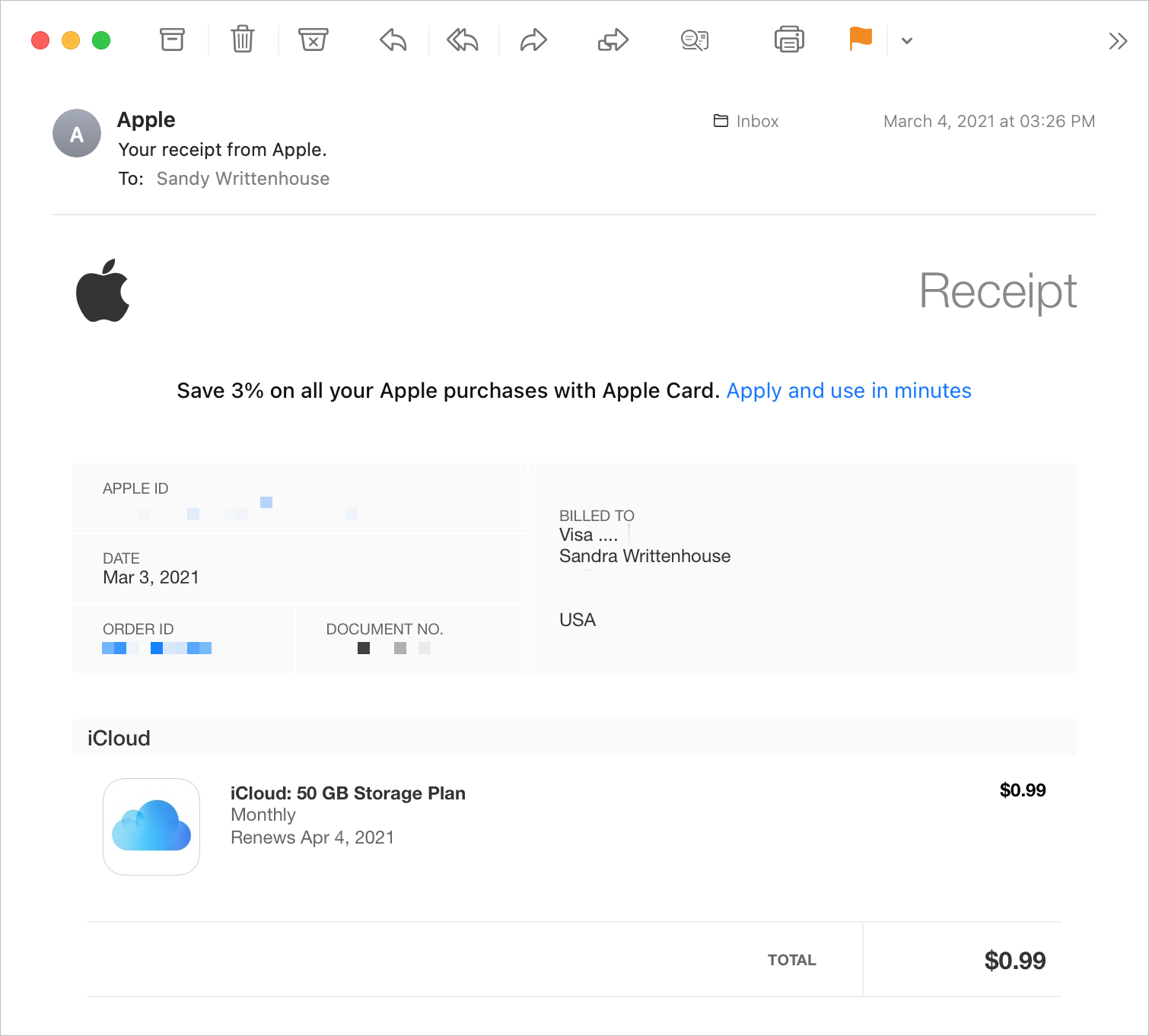
購入履歴に記録された日付と、カード明細に請求が掲載された日付が一致しないことがあります。また、Appleでは複数の購入アイテムやサブスクリプションの料金をまとめて請求する場合があります。
そのため、カード明細の金額と個々の購入価格が一致しなくても、直ちに不正利用とは判断できません。購入履歴を確認し、複数の取引の合計額と照合することが、原因を特定する第一歩です。

【まず確認】Appleの購入履歴・請求内容を確認する方法
apple.com/billの請求に心当たりがない場合、最初に確認したいのはApple Accountの購入履歴です。以前は「Apple ID」と呼ばれていたアカウントで、現在は「Apple Account」という名称が使われています。
iPhone・iPadでApp Storeの購入履歴を確認する
Appleの公式サポートが案内している基本的な手順は、次のとおりです。
- iPhoneまたはiPadで「App Store」を開く。
- 画面上部にある自分の写真、またはアカウントボタンをタップする。
- 「アプリと購入履歴」をタップする。
- 「購入履歴」を選択する。
- Face ID、Touch ID、パスコードなどによる認証を求められた場合は、画面の案内に従う。
- 購入履歴から該当する商品やサービスを探し、金額と購入日を確認する。
購入履歴の検索欄では、商品名、価格、注文IDなどを使って対象を絞り込めます。表示される項目には、無料・有料アプリ、アプリ内課金、サブスクリプション、音楽、動画、ブックなどが含まれます。
ここで重要なのは、アプリを削除しただけでは有料契約が解約されない場合があることです。ホーム画面から消したアプリや、長期間使っていないサービスも確認してください。
ブラウザから購入履歴を調べる方法
iPhoneが手元になくても、Appleの公式購入履歴確認・問題報告サービスにApple Accountでサインインすれば、対象となる購入の確認や返金申請を進められます。
請求明細の金額だけでは購入内容がわからない場合は、Appleの公式サポートサイトから「App StoreやほかのAppleメディアサービスの購入履歴を確認する」という案内を探すと、ブラウザでの確認方法を調べられます。
なお、Apple Accountを複数持っている人は、普段使っているアカウントだけで判断しないことが大切です。過去に別のメールアドレスや電話番号で登録したアカウントがあれば、そちらの購入履歴も確認してください。
購入履歴とカード明細を照合するポイント
- カード明細に記載された請求額と購入履歴の金額が一致するか。
- 購入日とカードへの請求掲載日が近いか。
- 複数の購入やサブスクリプションを合計すると請求額になるか。
- 登録した覚えのある無料体験や有料プランが継続していないか。
- 別のApple Accountや家族の購入に該当するものがないか。
Appleの公式サポートは、購入履歴に心当たりのない項目がある場合、家族による購入や複数商品の合算請求も確認するよう案内しています。明細にある一つの金額だけを見て結論を出さず、購入履歴全体を確認することが重要です。
【原因を比較】身に覚えのない請求はなぜ発生する?確認ポイント一覧
apple.com/billの請求に心当たりがない場合、原因を大きく分けると、通常の購入、継続課金、家族による購入、アカウントの取り違え、不正利用の可能性があります。原因ごとに確認先を整理すると、無駄な手続きを減らせます。
| 考えられる原因 | 確認する内容 | 次に取るべき対応 |
|---|---|---|
| 複数商品の合算請求 | 購入履歴に複数の取引がないか | 購入金額の合計とカード明細を照合する |
| サブスクリプションの自動更新 | Apple Music、アプリ内課金、iCloud+などの契約状況 | 契約内容を確認し、不要なら解約する |
| ファミリー共有の購入 | 家族が購入したアプリやコンテンツ | 家族に確認し、共有設定と支払い方法を調べる |
| 別のApple Accountでの購入 | 過去に使用したアカウントや領収書メール | 別のアカウントでも購入履歴を確認する |
| 請求掲載までの時間差 | 購入履歴とカード明細の掲載日 | 取引の日時や金額を照合する |
| 第三者による不正利用の疑い | 購入履歴にない請求や不審なサインイン | Apple Accountを保護し、Appleとカード会社に連絡する |
ファミリー共有の購入代金が請求されているケース
ファミリー共有を利用している場合、家族が購入したアプリやコンテンツの代金が、ファミリー管理者の支払い方法に請求されることがあります。購入した本人が家族の管理者ではなくても、支払いの負担者は別の人になる仕組みです。
Appleの公式サポートによると、「購入アイテムの共有」が有効になっている場合、管理者は家族の購入代金を支払うことがあります。ただし、家族が自分の支払い方法を使用している場合など、実際の請求先は設定によって異なります。
確認する際は、まず家族に購入したアプリやコンテンツがないか尋ねましょう。次に、管理者のiPhoneで「設定」から「ファミリー」を開き、「購入アイテムの共有」と支払い方法を確認します。
家族の購入だった場合でも、意図しない購入が繰り返されるなら、購入時の認証や子どもの購入に対する承認設定を見直すことが有効です。
【解約・返金】Appleサブスクリプションの停止と返金申請の手順
請求の原因が不要なサブスクリプションだとわかった場合は、解約手続きを行います。誤購入などで返金を希望する場合は、解約とは別に返金申請が必要になることがあります。
iPhoneでAppleのサブスクリプションを解約する方法
- iPhoneの「設定」を開く。
- 画面上部の自分の名前をタップする。
- 「サブスクリプション」を選択する。
- 解約したいサービスを選ぶ。
- 「サブスクリプションをキャンセル」をタップし、画面の案内に従う。
Apple Musicやアプリ内で登録した有料サービスなど、Apple経由で契約したサブスクリプションは、この画面から管理できる場合があります。解約ボタンが表示されない場合や、期限切れの表示がある場合は、すでに解約済みの可能性があります。
一方、アプリの公式サイトや通信事業者、Google Playなど、Apple以外の事業者を通じて契約したサービスは、契約元で解約しなければならない場合があります。サブスクリプション一覧に表示されないからといって、必ずしも契約が存在しないとは限りません。
Appleの請求に対して返金を申請する方法
購入したアプリやコンテンツが返金対象となる場合、Appleの公式「問題を報告」サービスから申請できます。基本的な手順は次のとおりです。
- Appleの公式「問題を報告」サービスを開き、Apple Accountでサインインする。
- 表示されるメニューから「返金をリクエストする」を選択する。
- 返金を希望する理由を選ぶ。
- 対象となる購入項目を選択する。
- 画面の案内に従って申請を送信する。
申請しただけで返金が確定するわけではありません。返金の可否は購入内容や適用される条件などによって判断され、国や地域によっても取り扱いが異なります。
Appleの公式サポートでは、請求が保留中の場合は返金手続きを行えず、領収書メールが届いてから再度申請するよう案内しています。また、未払いの購入がある場合は、支払いを済ませる必要があるケースもあります。
購入履歴に該当する取引が表示されない場合は、別のApple Accountでの購入や、Appleを経由しない決済でないかも確認してください。返金申請ができない場合や、申請後に疑問が残る場合は、Appleサポートに問い合わせる方法があります。
Apple MusicとiCloud+の請求を確認する方法
Apple Music:「設定」から自分の名前をタップし、「サブスクリプション」を開いて、契約中のプランや更新状況を確認します。Apple Musicを利用しているつもりがなくても、以前の無料体験から有料プランへ移行していないか確認しましょう。
iCloud+:「設定」から自分の名前を開き、iCloudのストレージプランやサブスクリプションの状態を確認します。写真やファイルの保存容量を増やすために契約したプランが継続している場合、毎月など定められた周期で料金が発生します。
iCloud+は、単純に解約すればすべての問題が解決するサービスではありません。ストレージ容量を下げると、保存データの同期やバックアップに影響する可能性があります。解約やダウングレードの前に、現在使用している容量と必要な保存領域を確認してください。
【不正利用対策】Appleの不審な請求を見分ける方法と安全な対応
購入履歴、サブスクリプション、ファミリー共有、別アカウントのすべてを確認しても請求の原因がわからない場合は、不正利用の可能性を考慮する必要があります。ただし、請求表示だけを根拠に、不正利用や詐欺と断定することはできません。
不審な請求を見分けるチェックポイント
- 購入履歴に該当する商品やサービスが見当たらない。
- 自分が利用していないアカウントに関係する購入がある。
- 身に覚えのない購入に関する領収書や通知が届いている。
- Apple Accountに不審なサインインや設定変更がないか気になる。
- 請求を装ったメールやSMSが、パスワードやカード情報の入力を急がせている。
最後の項目は特に注意が必要です。請求に関する通知が届いたとしても、メールやSMS内のリンクをそのまま開き、パスワードやカード番号を入力するのは避けてください。Appleの公式アプリや設定画面から自分で購入履歴を確認する方法が安全です。
購入履歴にない請求があった場合の対処手順
1. Apple Accountを保護する。第三者がアカウントを利用した疑いがある場合は、信頼できるApple製デバイスからパスワードを変更し、アカウントに関連付けられた情報やデバイスを確認してください。他人と共有しているパスワードを使い回している場合も、見直しが必要です。
2. Appleサポートに相談する。購入履歴や領収書、請求日時、金額などを整理し、請求の内容を確認します。カード番号やパスワードをメールで送るのではなく、Appleの公式サポート窓口を利用してください。
3. カード会社や金融機関に連絡する。カードの不正利用が疑われる場合は、カード裏面などに記載された正規の窓口から問い合わせます。必要に応じて利用停止やカードの再発行について相談してください。Appleへの問い合わせとカード会社への連絡は、状況に応じて並行して進めることができます。
4. Appleを装うメールやSMSを警戒する。Appleの公式サポートは、Appleを装った迷惑メールを受け取った場合の報告方法も案内しています。請求確認を口実に、パスワード、認証コード、支払い情報などを求めるメッセージには慎重に対応しましょう。
なお、Appleの購入履歴にない請求があっても、それだけでApple Accountの乗っ取りが確定するわけではありません。カードを利用した別の決済、家族の購入、請求元の表示の違いなども含め、取引の実態を確認することが必要です。

【プロの結論】apple.com/billの請求で失敗しない判断基準
apple.com/billの請求を正しく判断するために、最も重要なのは、請求表示そのものではなく、購入履歴と実際の契約状況を照合することです。Appleのサービスは複数の端末やアプリにまたがって利用されるため、利用者自身が購入した記憶のない請求でも、過去の登録や家族の購入が原因になっている場合があります。
判断に迷ったときは、次の順序で対応すると整理しやすくなります。
- 購入履歴を調べる:金額、購入日、商品名、注文情報を確認する。
- 契約と共有設定を調べる:サブスクリプション、iCloud+、ファミリー共有、別アカウントを確認する。
- 原因に応じて手続きする:不要な契約は解約し、対象となる購入は返金申請を行う。
- 不正利用の可能性に備える:アカウントを保護し、必要に応じてAppleとカード会社へ連絡する。
判断基準は明確です。購入履歴に該当する取引があり、金額も一致しているなら、まず契約内容を確認します。購入した覚えがない項目が家族の利用や継続課金に該当するなら、支払い設定や契約を見直します。一方、購入履歴に該当する取引がなく、カードの不正利用が疑われるなら、返金申請だけで済ませず、アカウントと決済手段の保護を優先してください。
請求の原因を特定する前にカード情報を削除したり、アプリをアンインストールしたりするだけでは、問題が解決しないことがあります。Apple Accountの購入履歴、契約状況、ファミリー共有の設定を確認し、必要な窓口に相談することが、再発防止にもつながります。
【apple com bill】に関するよくある質問(FAQ)
Q1:apple.com/billは詐欺の請求ですか?
A1:必ずしも詐欺ではありません。App Storeでの購入、アプリ内課金、Apple Music、iCloud+など、正規のApple関連サービスで発生した請求に使われる表示です。ただし、身に覚えのない請求がある場合は購入履歴を確認し、原因がわからなければAppleサポートやカード会社に相談してください。
Q2:apple.com/billの請求内容はどこで確認できますか?
A2:iPhoneやiPadのApp Storeを開き、自分の写真またはアカウントボタンから「アプリと購入履歴」へ進み、「購入履歴」を選択します。ブラウザからAppleの公式購入履歴確認サービスを利用する方法もあります。
Q3:Appleのサブスクリプションを解約すれば返金されますか?
A3:解約と返金申請は別の手続きです。解約は通常、今後の自動更新を停止するためのものです。過去の請求について返金を希望する場合は、Appleの公式「問題を報告」サービスから返金を申請し、審査を受ける必要があります。返金が必ず認められるわけではありません。
Q4:ファミリー共有を使っていないのに家族の購入代金が請求されることはありますか?
A4:現在のファミリー共有設定や購入時の支払い方法を確認する必要があります。以前の設定や別のApple Accountが関係している可能性もあるため、家族への確認と購入履歴の照合を行ってください。ファミリー共有を利用していない場合は、別アカウントや不正利用の可能性も確認しましょう。
Q5:Appleの購入履歴にない請求がカード明細に表示されています。どうすればよいですか?
A5:まず別のApple Account、家族の購入、合算請求、請求日の時間差を確認します。それでも説明がつかず不正利用が疑われる場合は、Apple Accountのパスワードを変更し、Appleサポートとカード会社に連絡してください。
まとめ:apple.com/billの請求は購入履歴の確認から始めよう
「apple.com/bill」は、Appleのアプリやコンテンツ、サブスクリプションなどに関連する請求表示です。身に覚えのない請求があっても、すぐに詐欺と決めつけるのではなく、App Storeの購入履歴、Apple MusicやiCloud+の契約、ファミリー共有、別のApple Accountを順番に確認することが大切です。
不要なサブスクリプションは契約元から解約し、返金を希望する購入についてはAppleの公式窓口から申請してください。購入履歴に該当する取引がない場合や、不正利用が疑われる場合は、Apple Accountとカードの保護を優先し、Appleサポートやカード会社に相談しましょう。
請求名だけで判断せず、購入履歴と契約状況という具体的な情報をもとに対応することが、不要な支出の防止と安全なアカウント管理につながります。 (出典: apple com bill(Yahoo!ニュース))
最新のトレンドや話題のニュースをわかりやすく解説するWebライターです。読者の皆様に役立つ情報を日々お届けしています。
